El álbum de la abuela, en el celular: cómo pasar fotos de papel a archivos digitales sin perderlas en el intento
Con el teléfono, una superficie plana y algo de paciencia se pueden rescatar años de recuerdos guardados en cajas. Apps gratuitas, de pago y suscripciones compiten por hacer el trabajo más fácil, pero el respaldo sigue siendo la clave para no perder lo digitalizado.
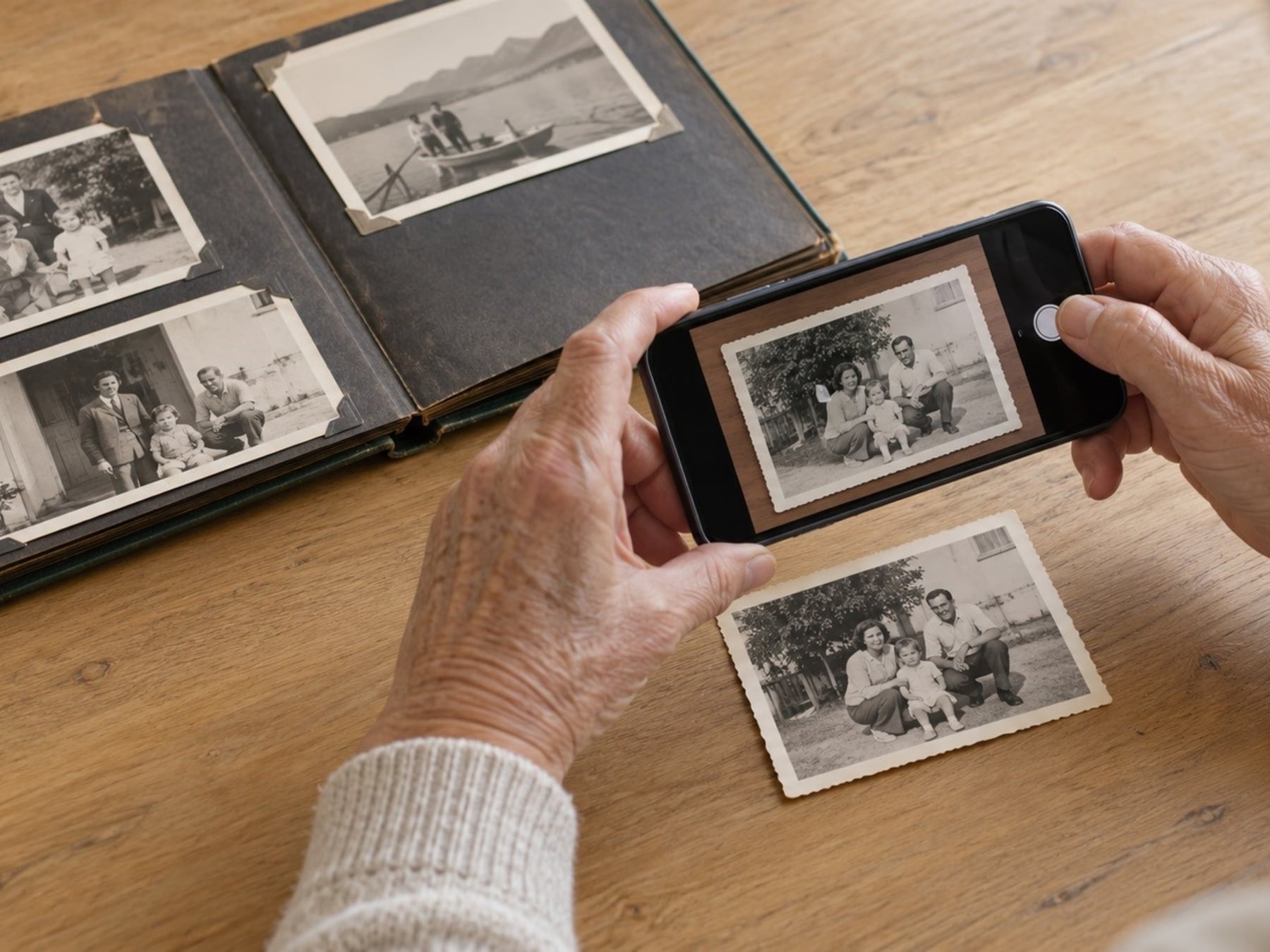
Durante décadas las fotos de una familia se guardaron en cajas de zapatos, en álbumes con fundas de celofán o, con suerte, en esos muebles con cajones forrados en tela. Hoy esa misma imagen puede pasar al celular en cuestión de minutos, sin escáner ni equipamiento especial, y sumarse a una copia en la nube que sobreviva a inundaciones, mudanzas o al clásico sobrino que devuelve el álbum mojado. La promesa es tentadora, pero tiene letra chica: digitalizar no es solo sacar una foto con el teléfono, sino cuidar cada paso para que el archivo no se pierda después.
Por dónde empezar, sin volverse loco
La recomendación más práctica es no atacar la colección entera el primer día. Conviene elegir un lote chico, entre diez y veinte imágenes de un mismo evento, y tomarse el trabajo de hacerlas bien. Una vez que el funciona, se aplica a las demás. La foto se apoya sobre una mesa, se busca una luz pareja y se trata de evitar sombras y reflejos sobre los rostros. Después, con la edición del celular, se recortan los bordes que sobran y se endereza la imagen si quedó torcida.
Lo que muchos no saben es que los propios sistemas operativos ya traen herramientas de escaneo sin instalar nada. En un iPhone aparecen dentro de las aplicaciones Notas y Archivos; en Android pueden estar en la propia cámara o escondidas en Google Drive y en Files de Google. Estas opciones andan bien para documentos, como una boleta o un contrato, pero con fotos antiguas, que suelen tener superficie brillosa y reflejos, rinden menos.
Apps que hacen la parte más tediosa
- PhotoScan de Google: toma varias capturas de la misma foto y las combina para reducir brillos. Corrige la perspectiva en forma automática, así que no hay que pelearse con el ángulo.
- Photomyne: permite fotografiar una página entera del álbum y separa cada imagen por sí sola. Admite agregar nombres y fechas, algo clave para el archivo. Funciona con suscripción.
- Pic Scanner Gold: disponible para iPhone y iPad, digitaliza varias fotos a la vez y las organiza en álbumes. Se compra con un pago único, sin cuotas mensuales.
Cómo funciona, paso a paso
Pensalo como sacar fotocopias de un libro: lo importante no es solo la imagen, sino que salga derecha, sin sombras y con el tamaño correcto. Las aplicaciones específicas funcionan como un escáner inteligente: en lugar de guardar una foto, hacen cuatro o cinco capturas rápidas desde ángulos ligeramente distintos y las promedian. Es como si le sacaran una foto a la foto con cuatro linternas distintas encendidas al mismo tiempo, de modo que ningún reflejo quede tapando la cara de alguien. Después corrigen la perspectiva, de modo que si la foto estaba un poco chueca sobre la mesa, aparece derecha en el archivo final.
El reverso, ese gran olvidado
Cuando la funda de plástico produce reflejos, lo mejor que se puede hacer es retirarla si sale sin riesgo. Si la foto está pegada al álbum, conviene dejarla como está y, si tiene valor documental, consultar a alguien especializado antes de hacer cualquier maniobra. Pero el consejo más subestimado es sacar también una foto del reverso: las dedicatorias y las fechas escritas a mano suelen ser la única fuente de datos sobre quién aparece en la imagen y en qué momento.
El respaldo: lo que casi nadie hace bien
Una vez digitalizadas, las fotos necesitan orden. Los álbumes con nombres descriptivos, tipo "Casamiento 1978" o "Vacaciones en Bariloche", son mucho más fáciles de consultar que las carpetas genéricas llamadas "Escaneos" o "Varias". Y vale la pena guardar una nota con los nombres de las personas y el lugar, aunque sea aproximado, porque completa lo que la imagen sola no muestra.
Pero el paso más importante es el que casi todos olvidan: el respaldo. Guardar en un servicio en la nube, como Google Fotos, iCloud o OneDrive, y conservar una copia adicional en otro lugar, ya sea un disco rígido externo o un pendrive guardado en otro sitio. La trampa más común es confiarse de un único dispositivo: borrar una imagen de un celular sincronizado puede borrarla también de la nube en cuestión de segundos. Lo que se digitalizó con esfuerzo puede desaparecer con un clic mal dado.
Qué cambia para el usuario común
Para quien recién empieza, el cambio principal es de mentalidad: la foto deja de ser un objeto físico guardado en un cajón y pasa a ser un archivo que se puede buscar, compartir y duplicar. Un cumpleaños de 1992 puede aparecer al toque escribiendo el nombre del agasajado en el buscador del celular. Los hijos y los nietos pueden ver esa imagen sin tener que sacarla del álbum, y una copia en la nube protege el recuerdo de un incendio o una inundación. La otra cara es que el archivo necesita un mínimo de mantenimiento: revisar de vez en cuando que las copias siguen ahí, que los nombres están bien escritos y que la suscripción al servicio de nube no se cortó sin aviso. Hecho eso, el álbum de la abuela puede dejar la caja de zapatos y empezar a vivir en el bolsillo.
Comentarios
0Todavía no hay comentarios. Sé el primero.
Seguí leyendo

Crearon un robot albañil y prometen revolucionar la construcción: “Está listo para las tareas de alto riesgo”

Elon Musk asegura que casi nadie tendrá trabajo por la IA, ¿cuáles empleos estarían en riesgo?

WhatsApp: por qué no contestar mensajes ni llamadas de números con el prefijo +358